0

Pengertian Web Server

Posted by Alfian Abdul Ghaffar on 01.35

Pengertian Web Server

Web server merupakan software yang memberikan layanan data yang berfungsi menerima permintaan HTTP atau HTTPS dari klien yang dikenal dengan browser web dan mengirimkan kembali hasilnya dalam bentuk halaman - halaman web yang umumnya berbentuk dokumen HTML
Macam - macam Web Server diantanya:
Apache Web Server - The HTTP Web Server
1.Apache Tomcat
2.Microsoft windows Server 2003 Internet Information Services (IIS)
3.Lighttpd
4.Sun Java System Web Server
5.Xitami Web Server
6.Zeus Web Server Namun web yang terkenal dan yang sering digunakan adalah Apache dan Microsoft Internet Information Service (IIS).
Cara kerja web server :
1. Cara kerja Web Server Web server merupakan mesin dimana tempat aplikasi atau software beroperasi dalam medistribusikan web page ke user, tentu saja sesuai dengan permintaan user.
2. Hubungan antara Web Server dan Browser Internet merupakan gabungan atau jaringan Komputer yg ada di seluruh dunia. Setelah terhubung secara fisik, Protocol TCP/IP (networking protocol) yg memungkinkan semua komputer dapat berkomunikasi satu dengan yg lainnya. Pada saat browser meminta data web page ke server maka instruksi permintaan data oleh browser tersebut di kemas di dalam TCP yg merupakan protocol transport dan dikirim ke alamat yg dalam hal ini merupakan protocol berikutnya yaitu Hyper Text Transfer Protocol (HTTP). HTTP ini merupakan protocol yg digunakan dalam World Wide Web (WWW) antar komputer yg terhubung dalam jaringan di dunia ini. Untuk mengenal protocol ini jelas sangan mudah sekali dimana setiap kali anda mengetik http://… anda telah menggunakannya, dan membawa anda ke dunia internet. Data yg di passing dari browser ke Web server disebut sebagai HTTP request yg meminta web page dan kemudian web server akan mencari data HTML yg ada dan di kemas dalam TCP protocol dan di kirim kembali ke browser. Data yg dikirim dari server ke browser disebut sebagai HTTP response. Jika data yg diminta oleh browser tidak ditemukan oleh si Web server maka akan meninbulkan error yg sering anda lihat di web page yaitu Error : 404 Page Not Found.
Hal ini memberikan cita rasa dari suatu proses yang tridimensional, artinya pengguna internet dapat membaca dari satu dokumen ke dokumen yang lain hanya dengan mengklik beberapa bagian dari halaman-halaman dokumen (web) itu. Proses yang dimulai dari permintaan webclient (browser), diterima web server, diproses, dan dikembalikan hasil prosesnya oleh web server ke web client lagi dilakukan secara transparan. Setiap orang dapat dengan mudah mengetahui apa yang terjadi pada tiap-tiap proses. Secara garis besarnya web server hanya memproses semua masukan yang diperolehnya dari web clientnya.


Web Server Apache

Apache merupakan web server yang paling banyak dipergunakan di Internet. Program ini pertama kali didesain untuk sistem operasi lingkungan UNIX. Namun demikian, pada beberapa versi berikutnya Apache mengeluarkan programnya yang dapat dijalankan di Windows NT. Apache mempunyai program pendukung yang cukup banyak. Hal ini memberikan layanan yang cukup lengkap bagi penggunanya. Beberapa dukungan Apache :

1. Kontrol Akses.
Kontrol ini dapat dijalankan berdasarkan nama host atau nomor IP

2. CGI (Common Gateway Interface)
Yang paling terkenal untuk digunakan adalah perl (Practical Extraction and Report Language), didukung oleh Apache dengan menempatkannya sebagai modul (mod_perl)

3. PHP (Personal Home Page/PHP Hypertext Processor);
Program dengan metode semacam CGI, yang memproses teks dan bekerja di server. Apache mendukung PHP dengan menempatkannya sebagai salah satu modulnya (mod_php). Hal ini membuat kinerja PHP menjadi lebih baik

4. SSI (Server Side Includes)


Web server Apache mempunyai kelebihan dari beberapa pertimbangan di atas :

1. Apache termasuk dalam kategori freeware.
2. Apache mudah sekali proses instalasinya jika dibanding web server lainnya seperti NCSA, IIS, dan lain-lain.
3. Mampu beroperasi pada berbagai platform sistem operasi.
4. Mudah mengatur konfigurasinya. Apache mempunyai hanya empat file konfigurasi.
5. Mudah dalam menambahkan peripheral lainnya ke dalam platform web servernya.


Fasilitas atau ciri khas dari web server Apache adalah :


1. Dapat dijadikan pengganti bagi NCSA web server.
2. Perbaikan terhadap kerusakan dan error pada NCSA 1.3 dan 1.4.
3. Apache merespon web client sangat cepat jauh melebihi NCSA.
4. Mampu di kompilasi sesuai dengan spesifikasi HTTP yang sekarang.
5. Apache menyediakan feature untuk multihomed dan virtual server.
6. Kita dapat menetapkan respon error yang akan dikirim web server dengan menggunakan file atau skrip.
7. Server apache dapat otomatis berkomunikasi dengan client browsernya untuk menampilkan tampilan terbaik pada client browsernya. Web server Apache secara otomatis menjalankan file index.html, halaman utamanya, untuk ditampilkan secara otomatis pada clientnya.
8. Web server Apache mempunyai level-level pengamanan.
9. Apache mempunyai komponen dasar terbanyak di antara web server lain.
10. Ditinjau dari segi sejarah perkembangan dan prospeknya, Apache web server mempunyai prospek yang cerah. Apache berasal dari web server NCSA yang kemudian dikembangkan karena NCSA masih mempunyai kekurangan di bidang kompatibilitasnya dengan sistim operasi lain. Sampai saat ini, web server Apache terus dikembangkan oleh tim dari apache.org.
11. Performasi dan konsumsi sumber daya dari web server Apache tidak terlalu banyak, hanya sekitar 20 MB untuk file-file dasarnya dan setiap daemonnya hanya memerlukan sekitar 950 KB memory per child.
12. Mendukung transaksi yang aman (secure transaction) menggunakan SSL (secure socket layer).
13. Mempunyai dukungan teknis melalui web.
14. Mempunyai kompatibilitas platform yang tinggi.
15. Mendukung third party berupa modul-modul tambahan.

Web Server Litespeed

Litespeed web server merupakan teknologi baru yang diciptakan untuk menggantikan Apache Web Server di masa mendatang. Litespeed menurut hasil riset mempunyai kelebihan yaitu 50% lebih cepat dalam memproses PHP dan lebih cepat 6x dibandingkan Apache Web Server.

Ini dia beberapa detail kelebihan Litespeed Web server:

* Performa PHP mampu meningkat 50%
* Mampu melebihi performa Apache hingga 6x lebih cepat
* Pembatasan validasi HTTP request
* Anti DDoS
* Pencegahan System Overloading
* Recover dari kegagalan secara langsung dan otomatis
* Kompatibel dengan Cpanel, Plesk dan direct admin
* Dukungan kompatibilitas dengan mod_security request filtering
* Kompatibel dengan Apache .htaccess
* dll

Web Server Nginx

Nginx dengan cepat memberikan konten statis dengan penggunaan efisien sumber daya sistem.Hal ini dapat menyebarkan dinamis HTTP konten di jaringan menggunakan FastCGI handler untuk script , dan dapat berfungsi sebagai perangkat lunak yang sangat mampu penyeimbang beban

Nginx menggunakan asynchronous -event pendekatan untuk menangani permintaan yang diprediksi memberikan kinerja yang lebih bawah beban, kontras dengan Apache HTTP server model yang menggunakan berulir atau proses yang berorientasi pada pendekatan-permintaan penanganan.

Fitur

  • Handling of static files, index files, and auto-indexing
  • Reverse proxy with caching
  • Load balancing
  • Fault tolerance
  • SSL support
  • FastCGI support with caching
  • Name- and IP-based virtual servers
  • FLV streaming
  • MP4 streaming, using the MP4 streaming module
  • Web page access authentication
  • gzip compression
  • Ability to handle more than 10000 simultaneous connections
  • URL rewriting
  • Custom logging
  • Server-side includes

Web Server IIS

Internet Information Service (IIS) adalah komponen yang dapat digunakan untuk mengelola web, File Transfer Protocol (FTP), Ghoper, dan NNTP. Komponen IIS terdapat pada sistem operasi Windows NT ,Windows 2000, Windows XP, 7 dan Windows Server 2003.
Pada Windows 98, supaya dapat mengelola Web diperlukan komponen Personal Web Server (PWS) walaupun tidak terdapat fasilitas untuk FTP. PWS juga merupakan bagian dari IIS.  Komponen PWS terdapat pada CD master Windows 98 dan terletak pada direktori \add-ons\pws. Instalasi PWS dapat dilakukan dari <Drive CD ROOM>:\ADD-ONS|PWS|SETUP.
Komponen pendukung IIS antara lain :
  • 1. Protocol jaringan TCP/IP.
  • 2. Domain Name System (DNS).
  • 3. Direkomendasikan untuk menggunakan format NTFS demi keamanan.
  • 4. Software untuk membuat situs web, salah satunya Microsoft FrontPage.
Pada pembahasan Internet Information Service ini, yang banyak dibahas adalah Internet Information Service yang terdapat pada Windows 2000 Server dan hanya terbatas pada Files Transfer Protocol (FTP) dan web saja.

Diantara pilihan webserver yang disediakan baik dan buruknya kami akan jelaskan sebagai berikut ini :
Apache   
No     Kelebihan dan Kekurangan
1     Open Source
2     Proses instalasinya mudah
3     Mudah untuk dikustomisasi (Apache hanya punya 4 file konfigurasi) ataupun menambah
peripheral dalam web servernya
4     Bisa digunakan di berbagai platform mesin dari mainframe sampai embedded system
5     Ada komunitas yang besar sehingga mudah mencari solusinya jika ditemukan masalah
6     Mudah dicari di internet
7     Server Apache otomatis berkomunikasi dengan clientnya untuk mendapatkan tampilan web
terbaik
8     Keamanannya bagus dan bisa menggunakan SSL (Secure Socket Layer)
9     Tidak bisa mengatur load seperti IIS sehingga akan terus memfork proses baru sampai dalam
batas yang diijinkan OS. Akan memudahkan penyerang karena RAM akan cepat habis
10     Mudah diserang oleh DoS (pada Apache versi 1.3 dan versi 2 sampai versi 2.0.36)
11     Apache tidak memproses karakter kutip dalam string Referrer dan User-Agent yang
dikirimkan oleh Client. Ini berarti Client dapat memformulasi inputnya secara hati-hati untuk
merusak format baris log akses

IIS    
No     Kelebihan dan Kekurangan
1     Lebih kompatibel dengan Windows karena memang IIS adalah keluaran Microsoft
2     Unjuk kerja untuk PHP lebih stabil, handal, dan cepat
3     Adanya kemampuan diagnostik untuk pelacakan kesalahan (bisa dikustomisasi)
4     Untuk platform .NET, user hanya bisa menggunakan IIS
5     Memiliki score tertinggi dari web server lainnya untuk masalah bug
6     Tidak gratis (web server berbayar)
7     Port 80 (Port untuk layanan web) sangat mudah diserang oleh cracker
8     Keamanan file log juga sangat mudah ditembus sehingga system password pun akan mudah
didapatkan

NGINX   
No     Kelebihan dan Kekurangan
1     Performanya yang tinggi, stabil, memiliki banyak fitur
2     Mudah dikonfigurasi
3     Menggunakan hanya sedikit sumberdaya pada server
4     Tidak bergantung kepada thread untuk melayani klien
5     Belum support IPV6
6     Update/patchnya versi terbarunya lama keluar
7     Fast-CGInya tidak berfungsi maximal
8     Pemakainya tidak sebanyak Apache atau IIS (komunitasnya tidak sebanyak Apache atau IIS)

0

Install Asterisk 11 LTS di ubuntu 12.04

Posted by Alfian Abdul Ghaffar on 06.12
Beberapa jam yang lalu saya membuat artikel mengenai asterisk, pada kesempatan kali ini saya mencoba untuk berbagi mengenai cara menginstall asterisk 11 LTS di ubuntu 12.04. asterisk 11 adalah asterisk versi LTS terbaru yang dikeluarkan oleh digium dengan banyak fitur baru bila dibandingkan dengan asterisk versi sebelumnya, keterangan lebih lanjut bisa dilihat di sini
di artikel saya kali ini, saya menggunakan asterisk versi 11.0.1 dan ubuntu versi 12.4.1.
sebelum memulai instalasi asterisk, pastikan dulu PC anda sudah up to date agar memudahkan proses instalasi , untuk mengupdate System, cukup ketikan command :

apt-get update && apt-get upgrade -y && reboot
 setelah itu, download depedensi yang dibutuhkan untuk menginstall asterisk
apt-get install build-essential wget libssl-dev libncurses5-dev
libnewt-dev libxml2-dev linux-headers-$(uname -r) libsqlite3-dev

download paket paket yang dibutuhkan yaitu DAHDI, libpri dan asterisk
link download DAHDI
link download libpri
link download asterisk 11 .tar.gz
NOTE :
pastikan anda mendownload libpri 1.4.14 (update & bug fixed)

setelah selesai mendownload semua paket diatas, copykan file diatas ke direktori /usr/src dalam PC anda
lalu extract file dengan mengetik command :
tar zxvf dahdi-linux-complete*
tar zxvf libpri*
tar zxvf asterisk*
Install DAHDI
cd /usr/src/dahdi-linux-complete*
make && make install && make config 

Install Libpri
cd /usr/src/libpri*
make && make install   
pilih save and exit jika muncul proses instalasi libpri,
instalasi akan terus berjalan.
 Install Asterisk
cd /usr/src/asterisk*
./configure && make menuselect && make && make install  
&& make config && make samples


Start DAHDI
/etc/init.d/dahdi start
Start Asterisk and connect to the CLI
/etc/init.d/asterisk start
asterisk -rvvv
 Verifikasi instalasi asterisk anda dengan cara mengetik command
*CLI> dahdi show version
DAHDI Version: 2.6.2 Echo Canceller: HWEC
*CLI> pri show version
libpri version: 1.4.14 


Selamat !! PC anda sudah terinstall Asterisk sekarang :D
lalu bagaimana cara mengkonfigurasi client di Asterisk?
untuk konfigurasi client dan dialplan akan saya tulis di artikel saya selanjutnya..


selamat mencoba :)

0

Share Folder Windows ke Ubuntu melalui Virtual Box

Posted by Alfian Abdul Ghaffar on 02.48

Pernahkah diantara kawan-kawan semua mengalami kesulitan dalam menshare folder dari Windows 7 ke Linux Ubuntu Melalui Virtual Box?. ini yang pernah saya alami dimana yang saya gunakan windows 7 sebagai OS Host dan linux ubuntu sebagai OS guest .
Dalam tutorial kali ini akan saya paparkan langkah-langkahnya :
1. Install Guest Additions
2. Setting Shared folder di VirtualBox
3. Install Shared Folder di Ubuntu


Penjelasan :

1. Install Guest Additions :
- Jalanin OS ubuntu melalui VirtualBox (tunggu sampai selesai loading startup)
- Klik "Devices" yg ada dibagian kanan atas
- klik "Install Guest Additions"
- tunggu dan harusnya ada kotak kecil yang muncul, di "No" saja
- klik "Places" dan klik lagi "VBOXADDITIONS.xx.x.xx"


- Klik tombol "Open Autorun Prompt"
- Klik "Run for execute installation" jika minta password, masukan password anda.


- Tunggu sampai proses instalasi selesai, jika sudah yakin selesai tekan Enter
- Restart Ubuntu anda

2. Setting Shared folder di VirtualBox :
- Buka VirtualBox
- Pastikan Ubuntu anda sedang tidak dijalankan atau dalam keadaan mati
- Klik pada OS Ubuntu anda
- klik "setting"
- Klik "shared Folder" pada tab sebelah kiri
- klik simbol "folder plus"(1),
- pilih folder/partisinya "folder path"(2)
- isi nama folder "Folder Name" note: nama harus diingat, bilaperlu dicatat.
- conteng "make permanent" dan Jangan conteng "read-only" lalu "ok"


3. Install Shared Folder di Ubuntu anda :
- Jalankan OS ubuntu anda melalui VirtualBox(tunggu sampai selesai loading startup)
- klik "Applications"
- klik "Terminal"
- kita akan membuat folder baru dalam hal ini ane membuatnya dalam folder "MEDIA"
- ketik "/media$ pwd" kemudian Enter
- ketik "sudo mkdir windows7share" kemudian Enter


- ketik "sudo mount -t vboxsf H_DRIVE /media/windows7share"
  Catatan: font yang saya berwarna merah adalah nama folder yang ada di Step 2


Catatan: untuk membuat settingan kita ini permanent setiap kali agan nyalain ubuntu :
- buka file "/etc/init.d/rc.local"
- lalu tambahkan command :
"sudo mount -t vboxsf H_DRIVE /media/windows7share"
Catatan: Font yang berwarna merah adalah nama folder yang ada di Step 2.

0

Installation SIPP & Command SIPP (pengujian trafik generator)

Posted by Alfian Abdul Ghaffar on 06.19
Have you ever wondered what were the capabilities of your Asterisk server in terms of ability to call processing ? Well here is a tool that allows you to get an overview of hardware and software limits of your Asterisk server. The tool is called open source SIPP and is available via Sourceforge.
SIPP is a testing tool and a traffic generator based on SIP. It uses scenarios based user agent SipStone (UAC et UAS) and helps establish and terminate calls using the standard SIP INVITE and methods BYE.
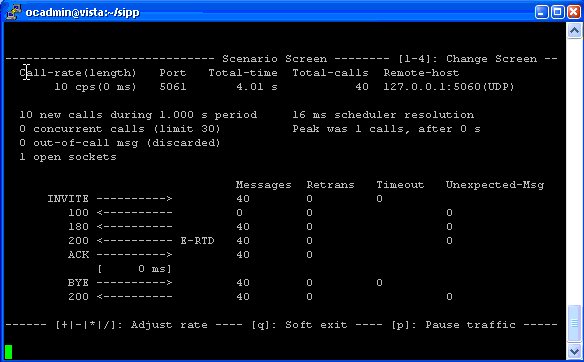
SIPP provides a dynamic display of statistics to test execution. For example, we can see the call rate during, the round trip delay between client and server, and statistics on the SIP messages. Besides, tool allows the use of TCP and UDP connections on multiple, and the dynamic management of the current call rate.
Its advanced features include support for IPv6, la transmission sécurisée TLS, l’authentification SIP, use of conditional scenarios, UDP broadcasts, regular expressions for the extraction and reinjection protocol data, actions on messages such as newspapers, system calls and stop calls, and the injection of data to emulate real users.
You can also make the tool with the transmission media through RTP audio replay "ECHO RTP" and "RTP pcap". The media may be audio only or audio and video.
Designed for testing traffic, Stress and Performance, SIPP can also be used for the execution of a single call, providing a result of failure or instant success.
We will therefore use SIPP to emulate a number of user agents calling our Asterisk server.

Installation

Download the source code for the latest version "3.1" by executing the following command lines:
cd /usr/src
wget http://sourceforge.net/projects/sipp/files/sipp/3.1/sipp.3.1.src.tar.gz/download
tar-zxvf sipp.3.1.src.tar.gz
rm –f sipp.3.1.src.tar.gz
cd sipp.svn
make

Configuration

We now need to add some code that will receive calls from SIPP and treat. For this, we define an extension 7447, SIPP is on the telephone keypad, who will answer the call, play music on hold 20 seconds and finally end the call. To do, Simply edit the file / etc / asterisk / extensions_custom.conf and add the following lines :
[sipp]
exten => 7447,1,Answer
exten => 7447,2,SetMusicOnHold(default)
exten => 7447,3,WaitMusicOnHold(20)
exten => 7447,4,Hangup
You should now allow SIPP connect to your server and to handle calls. To do, Simply edit the file / etc / asterisk / sip_custom.conf and add the following lines :
[sipp]
type=friend
context=sipp
host=dynamic
port = 6000
user=sipp
canreinvite = no
disallow=all
allow=ulaw
Now, do not forget to reload the configuration of Asterisk by running the following command line:
asterisk -rx reload

Field Test

Caution: Do not perform this test on a production system in operation, this could compromise the quality of your service users.
Before starting the stress test in our server Asterisk, look at the current activity on the server via the interface FreePBX. We should see that the activity in terms of active call is zero.

Now, perform the test by running the following command line:
./sipp -sn uac -d 20000 -with 7447 127.0.0.1 -l 120
This test will use a user agent to connect to the extension 7447 on the local interface (127.0.0.1) our Asterisk server for a period of 20 seconds (20000 milliseconds). The maximum limit in terms of simultaneous calls will be 120 Call.
You may use the following buttons to control how the test:
  • 0 9: To move from one screen to another
  • + , – , * , / : To adjust the quantity of calls
  • q: Exit
  • p : To pause
You can see the test results by analyzing data from various screens SIPP. To move from one screen to another, simply press the numbers 1 to 9.


During the test, Do not forget to watch the current activity on the server via the interface FreePBX. You should see that the activity in terms of appeal is 120 and can also see the current load on your processor at that time.
Make variances by changing the settings SIPP. Make your own conclusions about the capabilities of your server.

Command Pengujian :

sipp -sn uac -d 1000 -s 1111 10.4.74.74 -r 5

0

Instalasi SIPp untuk Menguji Asterisk

Posted by Alfian Abdul Ghaffar on 22.40

screen-shot sipp
screen-shot sipp
SIPp merupakan program opensource yang digunakan untuk membangkitkan trafik protocol SIP. Didalamnya terdapat skenario user agent (UAC dan UAS) dan untuk membangun dan merelease beberapa panggilan dengan metode INVITE dan BYE. SIPp ini dapat digunakan untuk menguji kemampuan dan performansi Asterisk, berapa banyak ia dapat menghandle panggilan SIP dalam satu waktu. Source code SIPp dapat didownload dari sini. Ada beberapa mode instalasi SIPp yang mungkin, yaitu:
  1. Tanpa TLS (Transport Layer Security) dan tanpa dukungan authentication : mode ini merupakan setup yang direkomendasikan jika kita tidak memerlukan otentikasi SIP dan/atau TLS.
       # tar xvzf sipp-xxx.tar.gz
       # cd sipp-xxx
       # make
    
  2. Dengan dukungan TLS dan authentication. Mode ini memerlukan library OpenSSL (>=0.9.8). Di debian diperlukan package libssl-dev. Ini seperti software SIP client yang harus terlebih dahulu melakukan otentikasi username dan password ke server Asterisk sebelum melakukan panggilan.
       # tar -xvzf sipp-xxx.tar
       # cd sipp
       # make ossl
    
  3. Dengan PCAP play dan tanpa dukungan authentication. Mode ini memerlukan libpcap dan libnet. Di Debian, diperlukan package libpcap-dev. Dengan PCAP trafik media (RTP) yang berupa audio atau audio+video dapat dikirimkan dengan RTP echo dan RTP/pcap replay.
      
      # tar -xvzf sipp-xxx.tar
      # cd sipp
      # make pcapplay
    
  4. Dengan PCAP play dan dukungan authentication, sehingga autentikasi dan pengiriman media RTP dapat dilakukan. Mode ini memerlukan openssl, libpcap dan libnet.
      
      # tar -xvzf sipp-xxx.tar
      # cd sipp
      # make pcapplay_ossl
    
Saya sendiri lebih menyukai instalasi dengan dukungan PCAP play dan otentikasi, sehingga UAC ini menyerupai sistem (SIP client) yang real.
Dalam pengiriman media, SIPp mempunyai beberapa mode transport, yaitu
  1. UDP mono socket (default).
    Di mode ini (dengan parameter di baris perintah SIPp “ -t u1“), satu soket IP/UDP dibuka antara SIPp dan server remote. Semua panggilan akan menggunakan socket ini. Mode ini umumnya digunakan untuk mengemulasikan hubungan antar 2 server SIP.
  2. UDP multi socket.
    Di mode ini (dengan parameter di baris perintah SIPp “ -t un“), satu soket IP/UDP dibuka untuk tiap panggilan baru antara SIPp dan server remote. Mode ini biasanya digunakan untuk mengemulasikan user agent (UA) dalam melakukan panggilan ke server SIP.
  3. TCP mono socket.
    Di mode ini (dengan parameter di baris perintah SIPp “-t t1“), satu soket IP/TCP dibuka antara SIPp dan server remote. Semua panggilan akan menggunakan socket ini. Mode ini umumnya digunakan untuk mengemulasikan hubungan antar 2 server SIP.
  4. TCP multi socket.
    Di mode ini (dengan parameter di baris perintah SIPp “-t tn”), satu soket IP/TDP dibuka untuk tiap panggilan baru antara SIPp dan server remote. Mode ini biasanya digunakan untuk mengemulasikan user agent (UA) dalam melakukan panggilan ke server SIP.
  5. TLS mono socket.
    Di mode ini (dengan parameter di baris perintah SIPp “-t l1“), satu soket secure TLS dibuka antara SIPp dan server remote. Semua panggilan akan menggunakan socket ini. Mode ini umumnya digunakan untuk mengemulasikan hubungan antar 2 server SIP. Saat menggunakan TLS transport, SIPp memerlukan 2 file di direktori lokal, yaitu certificate (cacert.pem) dan kuncinya (cakey.pem). Jika salah satu terkunci dengan password, SIPp akan menanyakan password tersebut. SIPp juga mendukung X509 CRL (Certificate Revocation List). CRL dibaca dan digunakan jika baris perintah “-tls_crl” diberikan.
  6. TLS multi socket.
    Di mode ini (dengan parameter di baris perintah SIPp “-t ln“), satu soket secure TLS dibuka untuk tiap panggilan baru antara SIPp dan server remote. Mode ini biasanya digunakan untuk mengemulasikan user agent (UA) dalam melakukan panggilan ke server SIP.
  7. IPv6 support.
    SIPp 1.1 memberikan dukungan IPv6. Untuk menggunakannya, spesifikasikan alamat IP lokal (dengan parameter di baris perintah SIPp “-i”) dengan alamat IP IPv6. Contoh berikut untuk server UAS yang listen di port 5063 dan client UAC mengirimkan trafik IPv6 ke port tersebut.
      ./sipp -sn uas -i [fe80::204:75ff:fe4d:19d9] -p 5063
      ./sipp -sn uac -i [fe80::204:75ff:fe4d:19d9] [fe80::204:75ff:fe4d:19d9]:5063
    
Saat mode transport “multi-socket” digunakan, jumlah maksimum soket yang dapat dibuka (yang berkaitan dengan
jumlah panggilan simultan yang dapat dilakukan) akan ditentukan oleh sistem. Begitu jumlah maksimum soket yang dibuka mencapai batas, trafik akan didistribusikan ke soket-soket yang telah dibuka. Batas jumlah soket yang digunakan dapat diset dengan memberikan option “-max_socket” ke perintah SIPp.
Saya lebih sering menggunakan mode “UDP mono socket”.

0

Setting Koneksi VPN Pada Ubuntu 9.10

Posted by Alfian Abdul Ghaffar on 17.36

Sekilas tentang VPN :
VPN (Virtual Private Network) merupakan suatu cara untuk membuat sebuah jaringan bersifat “private” dan aman dengan menggunakan jaringan publik misalnya internet. VPN dapat mengirim data antara dua komputer yang melewati jaringan publik sehingga seolah-olah terhubung secara point to point. Data dienkapsulasi (dibungkus) dengan header yang berisi informasi routing untuk mendapatkan koneksi point to point sehingga data dapat melewati jaringan publik dan dapat mencapai akhir tujuan.
Sedangkan untuk mendapatkan koneksi bersifat private, data yang dikirimkan harus dienkripsi terlebih dahulu untuk menjaga kerahasiaannya sehingga paket yang tertangkap ketika melewati jaringan publik tidak terbaca karena harus melewati proses dekripsi. Proses enkapsulasi data sering disebut “tunneling”.
Anda dapat mengakses server kantor melalui VPN dimana saja, entah itu dirumah atau dijalan secara aman meskipun anda menggunakan infrastruktur jaringan internet dalam penggunaannya. Menurut pandangan user, koneksi VPN merupakan koneksi point to point antara user computer dengan server korporasi dan data terkirim di atas jaringan “dedicated,” padahal tidak demikian kenyataannya.
Setting Koneksi VPN Pada Ubuntu 9.10
Untuk melakukan koneksi VPN pada Ubuntu 9.10 ikuti langkah-langkah berikut ini :
Contoh Kasus :
- VPN Gateway : 10.14.203.5
- Nama VPN : IT Telkom ( Pemberian nama koneksi bebas, terserah pada anda )
1. Lakukanlah penginstalan pptp-linux dengan cara :
- Menggunakan Terminal : Bukalah terminal ( Application -> Accessories -> Terminal ) dan ketikan : sudo apt-get install pptp-linux
- Menggunakan Ubuntu Software Center : Bukalah Ubuntu Software Center ( Application -> Ubuntu Software Center ) lalu ketikan pptp pada search box yang ada pada sudut kanan atas dan klik panahnya unutk memulai mendownload.
2. Setelah pptp terinstall sekarang pastikanlah anda sudah terhubung pada jaringan wireless
3. Jika anda sudah terhubung pada wireless lakukanlah penyetingan VPN dengan cara membuka Network Connections ( System -> Preferences -> Network Connections )
4. Ketika Network Connections sudah terbuka, pada tab VPN klik tombol Add
5. Lalu masukanlah Nama Koneksi, Gateway, Username, dan Password lalu tekan Apply
6. Konfigurasi VPN pun sudah anda buat, sekarang anda tinggal melakukan koneksi VPN dengan cara :
- Klik Icon Sinyal yang ada pada Tray, maka dropdown menu akan muncul.
- Lalu arahkan mouse cursor anda pada VPN Connections dan klik lah nama koneksi VPN yang baru saja anda buat tadi, kali ini nama koneksi VPN yang saya buat adalah IT Telkom.
- Jika anda berhasil melakukan koneksi maka pada Icon signal anda akan ada keterangan VPN Connection IT Telkom Active.
Selamat Mencoba ^_^ ~ !

0

Routing Protokol Destination-Sequenced Distance Vector (DSDV)

Posted by Alfian Abdul Ghaffar on 09.24


11 Sep
——————————————————————————————————————————
Ronald M Hutabarat
Departement Informatika
Institut Teknologi Telkom
ronaldhutabarat@yahoo.com
—————————————————————————————————————————————-
Sekilas Tentang Jaringan Wireless Ad Hoc
          Perkembangan jaringan komputer mulai bergeser dari pengembangan jaringan berkabel ke jaringan nirkabel (wireless) . Perkembangan ini merupakan tuntutan dari kebutuhan masyarakat akan akses informasi yang cepat dan bisa diakses kapan saja dan dimana saja. Salah satu mode pengembangan dari jaringan nirkabel adalah tipe jaringan nirkabel yang ad hoc. Jaringan Wireless Ad Hoc adalah jaringan yang menghubungkan pasangan node dan sangat tergantung dari jarak transmisi dari tiap tiap node (Mukherjee , 2003) .
          Jaringan Ad Hoc dapat berdiri dan exist tanpa harus menggunakan Infrastruktur yang ada seperti base station berupa accses point ataupun sarana pendukung transmisi data . Tiap tiap device yang berada pada jaringan ini sering disebut NODE . Masing masing node akan berkomunikasi dengan node yang berada dalam satu jaringan Ad hoc tersebut . Jaringan Ad Hoc ini sering pula disebut sebagai MANET (Mobile Ad Hoc Networking)
          Jaringan Ad Hoc mempunyai infrastruktur node jaringan yang tidak permanen. Jaringan ini terdiri atas beberapa node yang bersifat mobile dengan satu atau lebih interface pada setiap nodenya. Setiap node pada jaringan Ad Hoc harus mampu menjaga performance trafik paket data dalam jaringan akibat sifat mobilitas node dengan cara rekonfigurasi jaringan. Sebagai contoh, jika ada node yang bergeser yang mengakibatkan gangguan berupa putus jaringan, maka node yang mengalami gangguan tersebut dapat meminta pembentukan rute link baru untuk meneruskan pengiriman paket data. Beberapa contoh penerapan jaringan Ad Hoc antara lain pembangunan jaringan komunikasi di medan perang untuk beberapa lokasi, pusat-pusat komunikasi di daerah bencana alam, sarana koneksi internet pada stand-stand suatu event/pameran dimana tidak dimungkinkan untuk membangun jaringan kabel atau ketidaktersediaan jaringan kabel.Node node pada jaringan Ad Hoc tidak hanya berperan sebagai pengirim dan penerima data, namun dapat berperan sebagai penunjang node yang lainnya, misalnya mempunyai kemampuan layaknya router. Dengan demikian diperlukan adanya routing protokol dalam jaringan Ad Hoc untuk menunjang proses kirim terima antar node-nodenya.
——————————————————————————————————————————————————-
Sekilas Tentang Routing Protocol Ad Hoc
          Komunikasi antar node yang satu dengan node yang lainnya pada jaringan wireless menggunakan Routing Protokol Ad Hoc.Routing adalah mekanisme penentuan link dari nodepengirim ke node penerima yang bekerja pada layer 3 OSI (Layer Network). Protokol routing diperlukan karena untuk mengirimkan paket data dari node pengirim ke node penerima akan melewati beberapa node penghubung (intermediate node), dimana protokol routing berfungsi untuk mencarikan route link yang terbaik dari link yang akan dilalui melalui mekanisme pembentukan tabel routing. Pemilihan route terbaik tersebut didasarkan atas beberapa pertimbangan seperti bandwith link dan jaraknya.

Daftar Tabel Routing Protocol Ad Hoc
          Jaringan Ad Hoc memiliki dua model protokol routing. Pertama, protokol routing yang bersifat reaktif (reactive), dimana tabel routing dibentuk jika ada permintaan pembuatan route link baru atau perubahan link. Kedua, protokol routing yang bersifat proaktif (proactive), dimana tabel routing dibentuk dan diupdate setiap waktu (secara kontinu) jika terjadi perubahan link . Routing Protokol Destination-Sequenced Distance Vector (DSDV) merupakan Routing Protokol Pro-aktif.
——————————————————————————————————————————————————-
# Source : Ad Hoc Networking – Charles Perkins
Destination-Sequenced Distance Vector (DSDV)
          DSDV merupakan algoritma routing procol ad hoc proaktif yang didasari pada Bellman – Ford yang pertama kali dikenalkan, kontribusi algoritma ini adalah untuk mengatasi Routing Loop. Pada DSDV, digunakan sequence number untuk mengirimkan pesan pada jaringan. Sequence number dihasilkan juga saat ada perubahan dalam jaringan, hal ini terjadi karena sifat table routing node pada pada jaringan yang menggunakan protokol proaktif yang update secara periodik, serta Trigered update uang digunakan oleh node untuk mengupdate node yang masuk dan keluar dari jaringan.
Dalam metode routing DSDV, setiap node yang berada dalam jaringan , akan memelihara tabel routing ke node tetangganya, tabel routing yang dimiliki oleh setiap node berisi tentang : alamat tujuan node, jumlah hop yang diperlukan untuk mencapai tujuan, serta sequenced number. Jika tabel routing dalam satu node telah diupdate, maka akan dipilih rute untuk mencapai node tujuan dengan beberapa pertimbangan sebagai berikut :
Memiliki sequence number yang terbaru, hal ini dapat dilihat dari nilai sequenced number yang paling besar
Jika nilai sequence number sama, maka akan dilihat nilai metricnya, nilai metric yang lebih kecil akan dipilih.
Penerapan protocol DSDV memiliki kelebihan , yaitu :
• DSDV menjamin tidak ada looping route
• DSDV dapat mereduksi masalah count to infinity
• DSDV dapat menghindari trafik lebih dengan kenaikan drastis update penuh untuk dump
• DSDV hanya memaintenence path terbaik menuju tujuan, dari sekian banyak path ketujuan.
Keterbatasan yang dimiliki algoritma routing protocol DSDV ini menjadi kelemahannya, yaitu :
  • Banyak memakan alokasi bandwith untuk broadcasting informasi yang tidak terlalu berguna, meskipun tidak ada perubahan yang berarti pada topologi jaringan, hal ini dikarenakan sifatnya yang selalu update setiap waktunya.
  • DSDV tidak mensupport multi path routing.
  • Sangat sulit untuk mendeterminasi waktu delay saat broadcasting informasi kesemua node.
  • Table routing pada node dijaringan DSDV sangat sulit untuk dimaintence pada jaringan berskala besar, mengingat jumlah node yang banyak dan dan luas jaringan yang semakin diperluas (scalable) yang meningkatkan overhead.
Berikut merupakan proses secara keseluruhan algoritma routing protocol DSDV :
  1. Diawal tranmisi sebelum dilakukan , tiap node memiliki table yang berisi data node node dalam jaringan.
  2. Jika terjadi perubahan topologi jaringan setelah paket data dikirimkan, table routing akan diupdate secara periodic.
  3. Jika tidak ada permasalah pada topologi jaringan, makan node akan dikirimkan setelah node sumber dan node tujuan dinisialisasi, lalu paket akan sampai ke node tujuan.
   
Flowchart Proses Kerja DSDV secara umum

Copyright © 2009 Doa, Usaha dan Secercah Harapan All rights reserved. Theme by Laptop Geek. | Bloggerized by FalconHive.